
Cách gõ tiếng Hàn cho người mới bắt đầu 2026
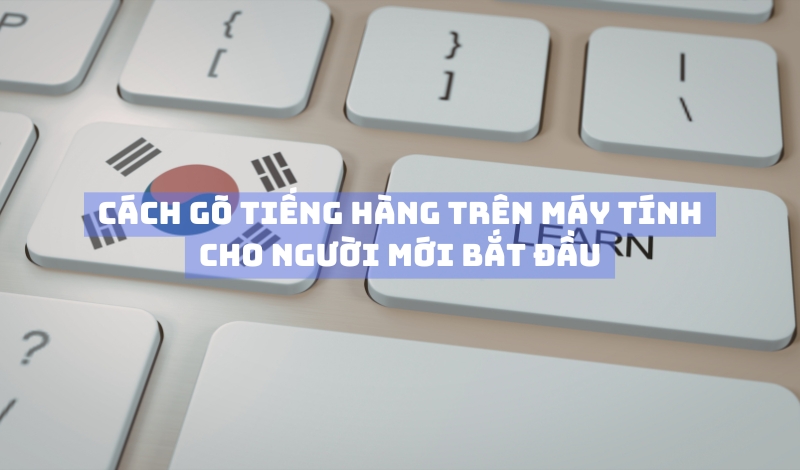
Tiếng Hàn đang trở thành một trong những ngôn ngữ được học nhiều nhất tại Việt Nam nhờ Kpop, phim Hàn, du học và cơ hội việc làm tại các công ty Hàn Quốc. Tuy nhiên, rất nhiều người mới học vẫn gặp khó khăn khi lần đầu sử dụng bàn phím tiếng Hàn.
Nếu bạn đang thắc mắc:
- Làm sao để cài bàn phím tiếng Hàn?
- Vì sao gõ mãi không ra chữ Hàn?
- Bàn phím tiếng Hàn khác gì bàn phím Việt?
Thì bài viết này Bàn Phím Tiếng Hàn sẽ hướng dẫn đầy đủ từ A-Z cách gõ tiếng Hàn cho người mới bắt đầu 2026 giúp bạn dễ tiếp cận hơn với việc gõ, học tiếng Hàn!
Xem nhanh
ToggleBàn Phím Tiếng Hàn Là Gì?
Bàn phím tiếng Hàn sử dụng hệ chữ viết Hangul (한글), với bố cục phổ biến nhất là:
Dubeolsik (두벌식)
Đây là layout chuẩn được người Hàn Quốc sử dụng trên:
- máy tính
- laptop
- gaming keyboard
- bàn phím cơ
Khác với tiếng Việt hay tiếng Anh, tiếng Hàn được tạo bằng cách ghép:
- phụ âm
- nguyên âm
- patchim (phụ âm cuối)
thành từng khối chữ hoàn chỉnh.
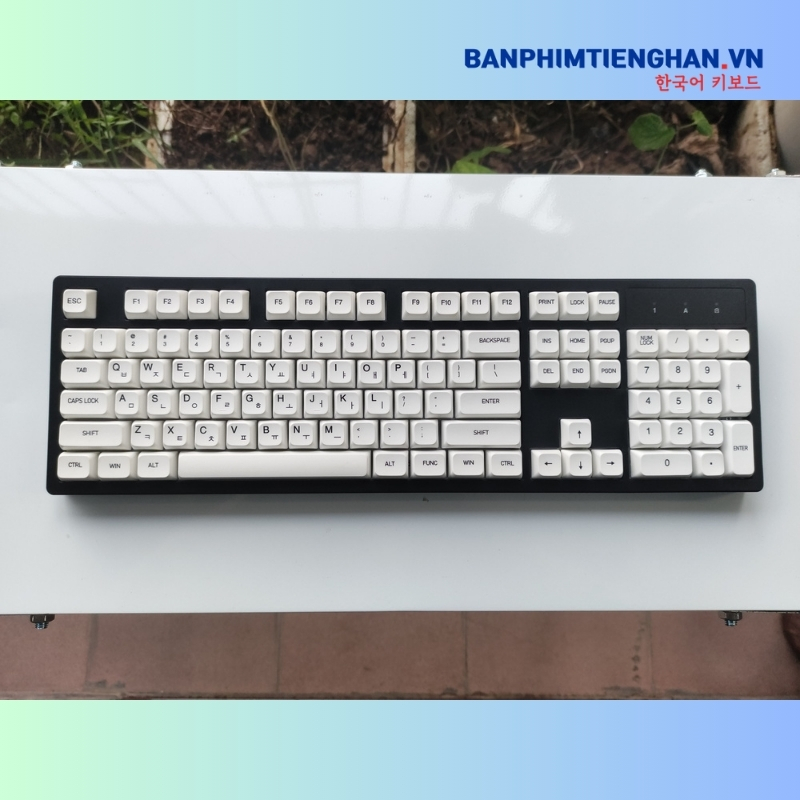
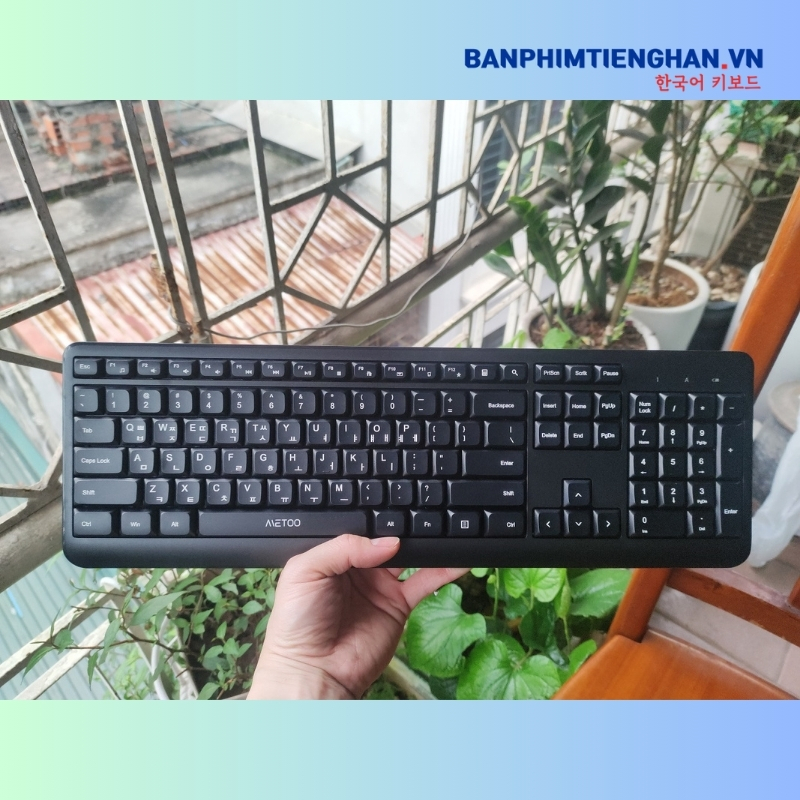
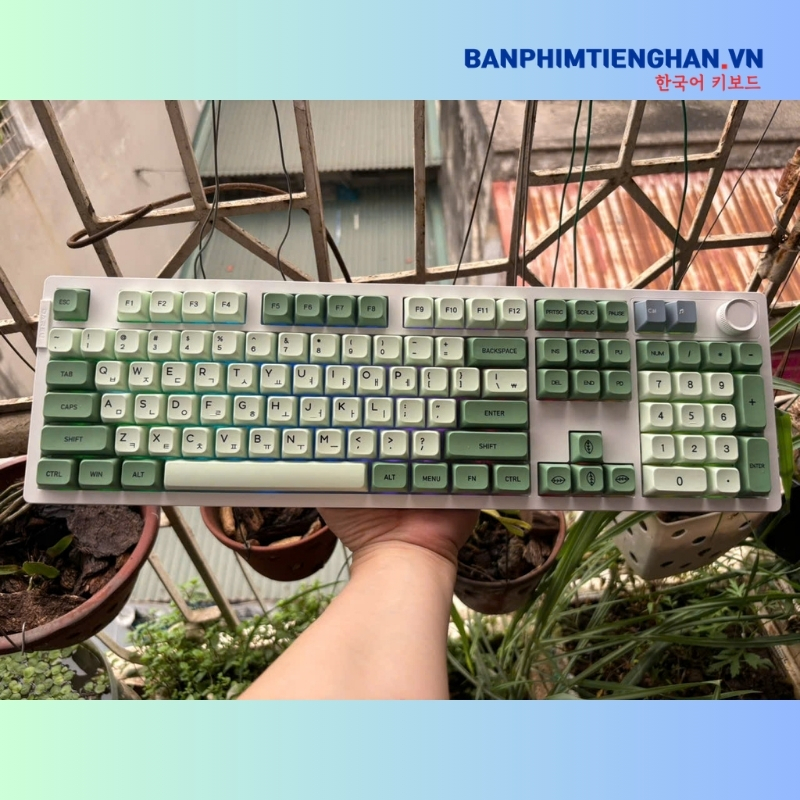
Layout Bàn Phím Tiếng Hàn Trông Như Thế Nào?


Bạn sẽ thấy trên keycap xuất hiện:
- chữ tiếng Anh
- ký tự Hangul
Ví dụ:
- Q = ㅂ
- W = ㅈ
- E = ㄷ
- R = ㄱ
Người mới thường mất vài ngày để làm quen vị trí phím.
Cách Cài Bàn Phím Tiếng Hàn Trên Windows 10/11
Windows hiện đã tích hợp sẵn Korean IME nên không cần cài phần mềm ngoài.
Bước 1: Mở cài đặt ngôn ngữ
Vào:
Settings → Time & Language → Language & Region
Bước 2: Thêm tiếng Hàn
- Chọn “Add a language”
- Tìm “Korean”
- Nhấn Install
Bước 3: Chuyển sang bàn phím Hàn
Sau khi cài xong:
- nhấn
Windows + Space
hoặc Alt + Shift
để chuyển đổi ngôn ngữ.
Vì Sao Gõ Không Ra Chữ Hàn?
Đây là lỗi người mới gặp nhiều nhất.
Sau khi chuyển sang Korean:
- nếu góc taskbar hiện chữ A
→ bạn vẫn đang gõ tiếng Anh.
Bạn cần nhấn:
Right Alt
hoặc- click vào chữ A
để đổi thành:
가
Lúc này mới gõ được tiếng Hàn.
Cách Gõ Chữ Tiếng Hàn Cơ Bản
Ví dụ bảng quy đổi phổ biến
| Phím | Ký tự Hàn |
|---|---|
| q | ㅂ |
| w | ㅈ |
| e | ㄷ |
| r | ㄱ |
| a | ㅁ |
| s | ㄴ |
| d | ㅇ |
| f | ㄹ |
Nguyên Tắc Gõ Tiếng Hàn
Tiếng Hàn được ghép theo cụm âm tiết.
Ví dụ:
Gõ chữ “한”
Bạn sẽ gõ:
- ㅎ
- ㅏ
- ㄴ
Hệ thống sẽ tự ghép thành:
한
Cách Gõ Chữ Đôi Và Chữ Kép
Một số ký tự cần dùng:
- phím Shift
- hoặc ghép nhiều ký tự
Ví dụ:
- ㅆ = Shift + t
- ㄸ = Shift + e
- 쁘 = Shift + q + m
Có Nên Mua Bàn Phím Tiếng Hàn Không?
Nếu bạn:
- học TOPIK
- làm việc với công ty Hàn Quốc
- thích Kpop/Kdrama
- học du học Hàn
thì dùng keyboard có keycap Hangul sẽ dễ nhớ mặt chữ hơn rất nhiều.
Đặc biệt với:
- bàn phím cơ
- gaming keyboard
- keycap Korean aesthetic
thì setup còn đẹp hơn keyboard thường.


Nên Dùng Sticker Hay Bàn Phím Tiếng Hàn?
Sticker tiếng Hàn
Ưu điểm:
- rẻ
- dễ dán
- phù hợp người mới học
Nhược điểm:
- dễ bong
- nhìn không đẹp lâu dài
Bàn phím tiếng Hàn thật
Ưu điểm:
- đẹp
- gõ quen nhanh hơn
- setup aesthetic
Nhược điểm:
- giá cao hơn
- khó tìm hơn keyboard thường
Mẹo Học Gõ Tiếng Hàn Nhanh
1. Tắt Unikey khi gõ
Một số máy bị xung đột bộ gõ tiếng Việt.
2. Luyện gõ mỗi ngày
Khoảng 15–20 phút/ngày là đủ quen layout.
3. Dùng bàn phím có in Hangul
Sẽ giúp nhớ vị trí ký tự nhanh hơn.
4. Học theo âm tiết
Tiếng Hàn không gõ từng chữ cái riêng như tiếng Anh.
Lời kết
Việc gõ tiếng Hàn ban đầu có thể hơi khó vì layout khác hoàn toàn tiếng Việt. Nhưng sau vài ngày luyện tập, bạn sẽ quen rất nhanh.
Nếu học tiếng Hàn nghiêm túc, đặc biệt là:
- TOPIK
- du học
- làm việc với công ty Hàn Quốc
- chat với bạn bè Hàn
thì việc sử dụng bàn phím tiếng Hàn gần như là kỹ năng bắt buộc.
Ngoài ra, các mẫu keyboard Hangul hiện nay cũng đang trở thành xu hướng setup rất được yêu thích trong cộng đồng gaming và desk setup.